
Es wird die Rechnung als PDF-Vorlage und automatisch Rechnung im XLM-Format erstellt
Der Zweck des XML-Formats wird erfüllt wenn die Rechnungs-Vorlage nur 1 Position enthält
Bei mehreren Positionen erscheint nur die 1. Position - die Werte des Gesamtbetrags der Rechnung,
Brutto, MWST, Mehrwertsteuer-Satz 19 %, Nachlässe, Zuschläge sind korrekt enthalten.
Rechnungen an die Öffentliche Hand werden mit der entsprechenden Leitweg-ID versehen.
Bitte prüfen Sie genau ob sie mit dieser Vorgehensweise klarkommen.
Sie brauchen Keine Rechnung im XML-Format an Endverbraucher (Privat) erstellen
Sie brauchen Keine Rechnung im XML-Format bei Warenwert bis 250 € Brutto erstellen
Rechnungen erstellen für Artikel - mit 19 % MWST
++ Vorlagenerstellung als PDF und im XML-Format
Ergebnis der Rechnungserstellung
Text und Grafik Oben
Adresse Rechts Oben
Unten mit Linie und Zusatztext
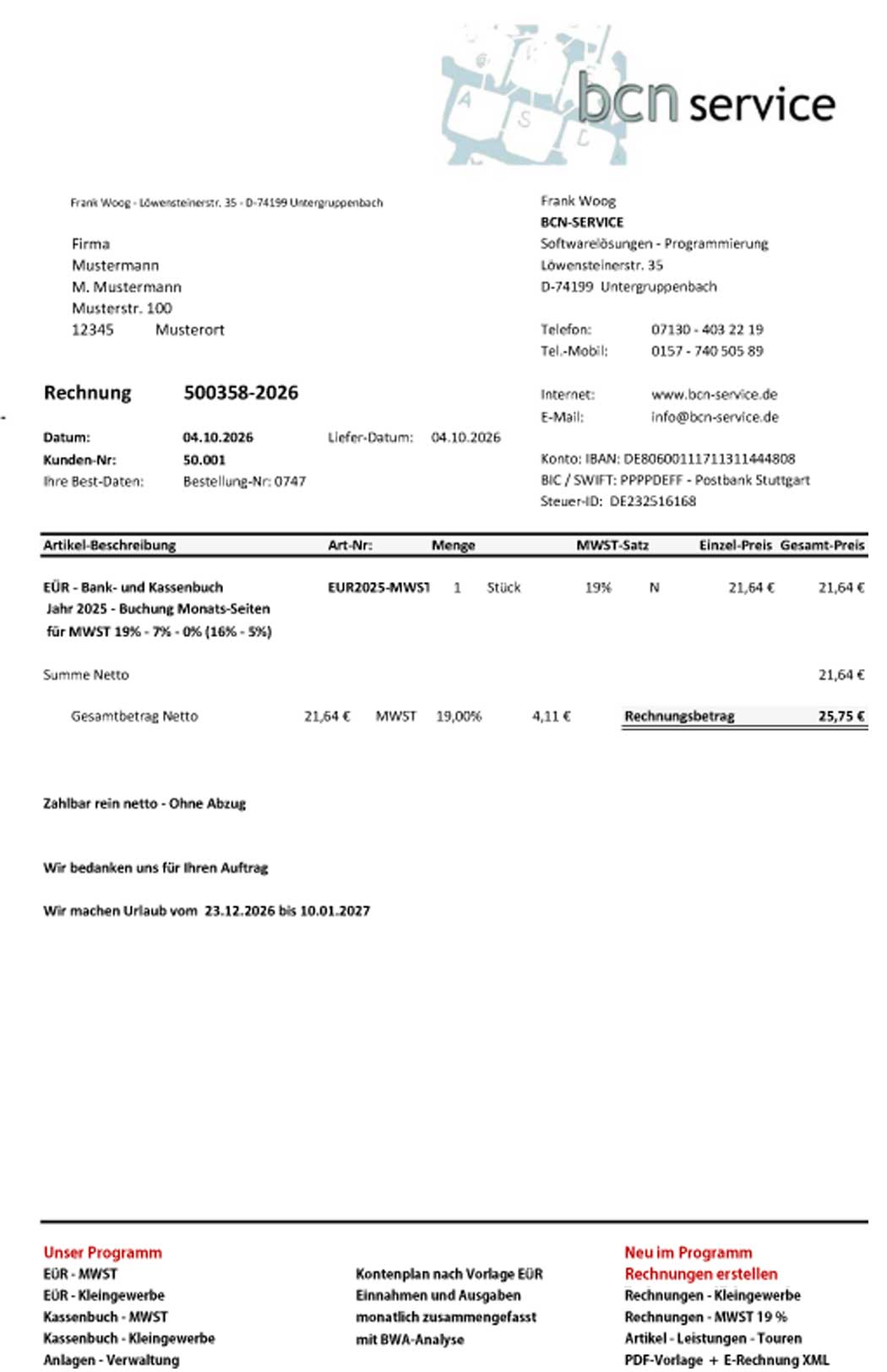
XML-Format der Rechnung
Käufer + Verkäufer
Rechnungsdaten+Beträge
Zahlungsdaten
Positionen
Info Käufer + Verkäufer
XML-Datei anschauen
++ ToDo-Liste = Schaltzentrale = Start-Bildschirm Ihrer Anwendung
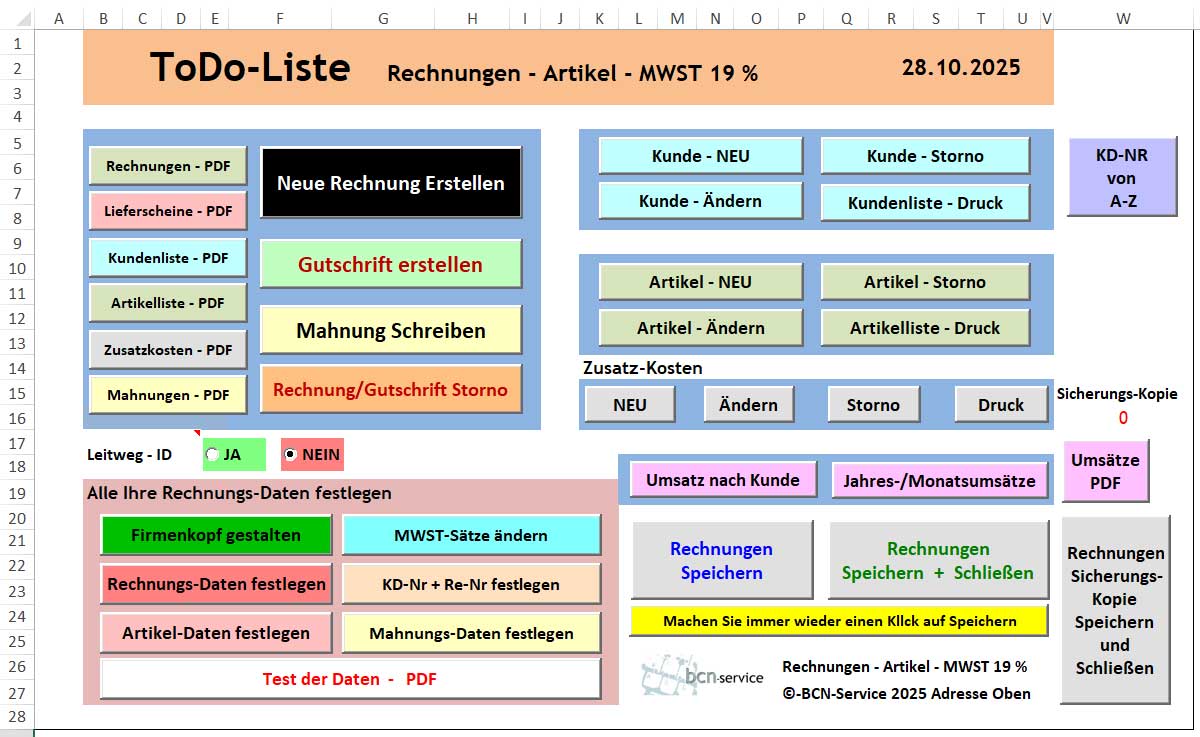
++ Zuallererst müssen Alle Ihre Rechnungs-Daten festgelegt werden

Es werden Ihnen 7 Möglichkeiten der Gestaltung angeboten


Gestaltung wenn Sie eigene vorhandene Grafik verwenden

Gestaltung wenn Sie vorhandene Grafik und Text verwenden


Alle Angaben für die Rechnung von Adressleiste Rechnungsanschrift Oben bis Textgestaltung Unten


Alle Artikel-Angaben für die Rechnung von Artikelleiste - Artikelbezeichnung - Verpackungseinheit - Rabatte

![]()
Kunden-Nummern und Rechnungs-Nummern festlegen


Mahnungs-Daten festlegen - Textbausteine Zahlungserinnerung bis Mahnung 3 können nicht geändert werden

++ Kunden - Neu - Ändern - Storno - Druck Kundenliste

++ Artikel - Neu - Ändern - Storno - Druck Artikelliste

++ Nebenkosten - Neu - Ändern - Storno - Druck Nebenkostenliste

++ Umsätze - nach Jahr - Monate - Umsätze nach Jahr - Monate nach Kunde


++ Anzeigen und Speicherung der PDF -
Daten werden entsprechend dem Jahr - Rechnungs-Nummer aufgelistet

++ Rechnungen aufgelistet nach Jahr

++ Rechnungen Jahr aufgelistet nach Rechnungs-Nummern

++ Rechnungs-Nummern aufgelistet in Rechnung - Lieferschein - XML-Daten
++ Nach Eingabe der Rechnungs-Daten kann Neue Rechnung erstellt werden
++ Start
++ Kunde Vorhanden
++ Rechnungs-Datum - Wenn nicht O.K. - Ändern
++ Liefer-Datum - Wenn nicht O.K. - Ändern
++ Kunden-Bestell-Daten eingeben
++ Zusätzliche Daten eingeben - möglich 2 Zeilen
++ Abfrage ob Lieferschein benötigt wird
++ Kunden- und Bestelldaten sind fertig - nochmals Prüfen
++ Eingabe der bestellten Artikel
++ Eingabe Bestell-Menge - evtl. Rabatt
++ Artikel-Eingabe fertig - Weiteren Artikel? - + Nebenkosten? - oder Rechnung Fertig
++ Eingabe Nebenkosten zur Bestellung
++ Eingabe Artikel Fertig - Rechnung Speichern und Drucken
++ Druck der Rechnung + Lieferschein als PDF + XML-Format
Gleichzeit können Sie sich die Rechnung am Bildschirm anschauen
++ Erstellte Rechnung anschauen
++ Beim Ersten Starten des Rechnungsprogramms wird ein Haupt- und die Nebenordner angelegt
++ Kopieren Sie diese Startdatei in den Hauptordner
++ Klick Rechte Maustaste - Senden -> Desktop - Verknüpfung erstellen
++ So können Sie dort das Programm direkt starten
++ Bitte Speichern Sie desöfteren den Hauptordner mit Nebenordnern
in einen Sicherungsordner oder auf einen USB-Stick