Erstellung Ihrer Rechnungs - Daten
Änderungen sind jederzeit möglich
Ausnahme Kunden- und Rechnungs-Nummern
Testen Sie immer wieder Ihre Daten-Eingabe anhand der Test - PDF

Es werden Ihnen 7 Möglichkeiten der Gestaltung angeboten
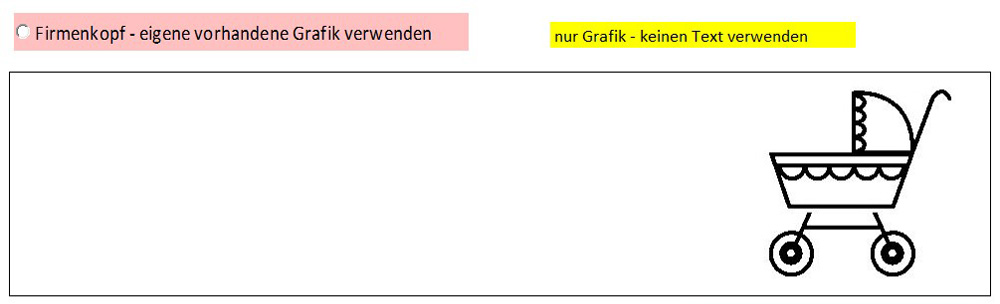
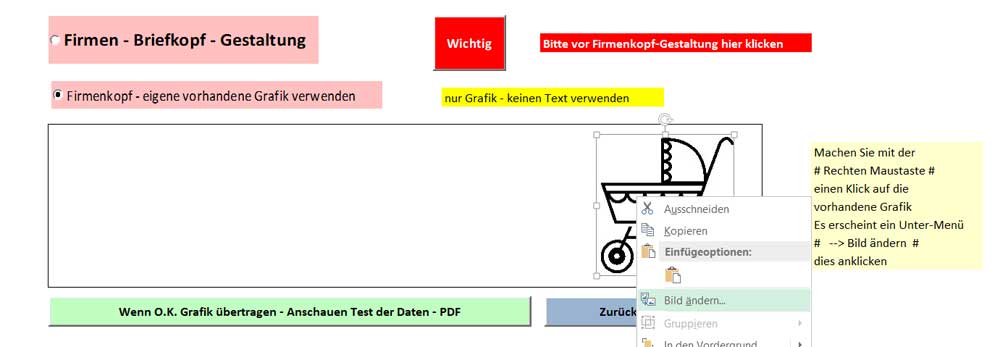
Gestaltung wenn Sie eigene vorhandene Grafik verwenden
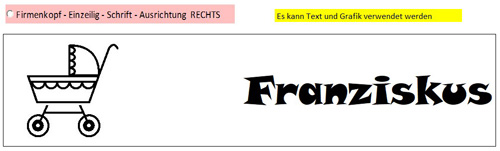
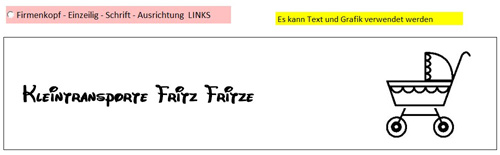
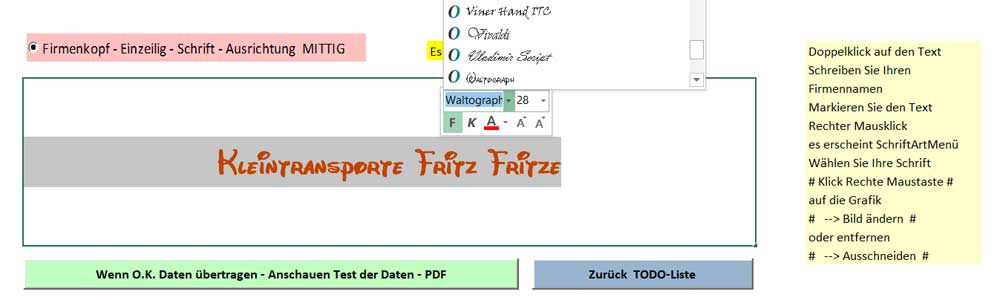
Gestaltung wenn Sie vorhandene Grafik und Text verwenden

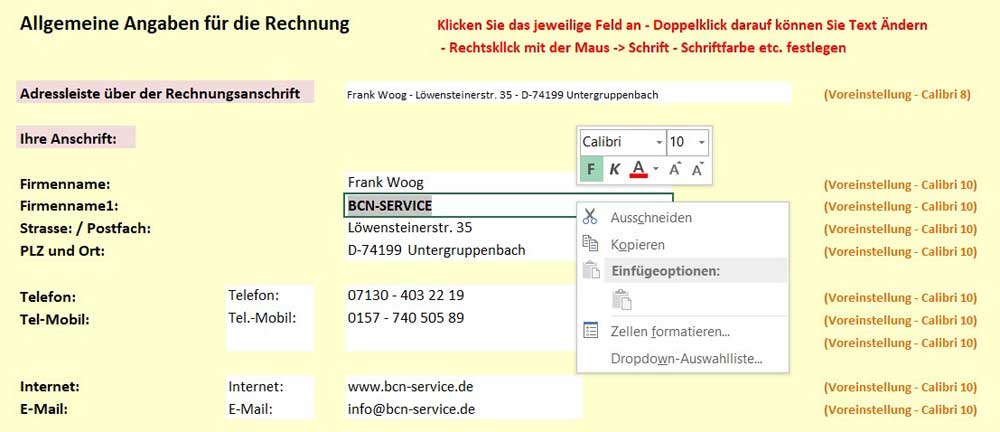
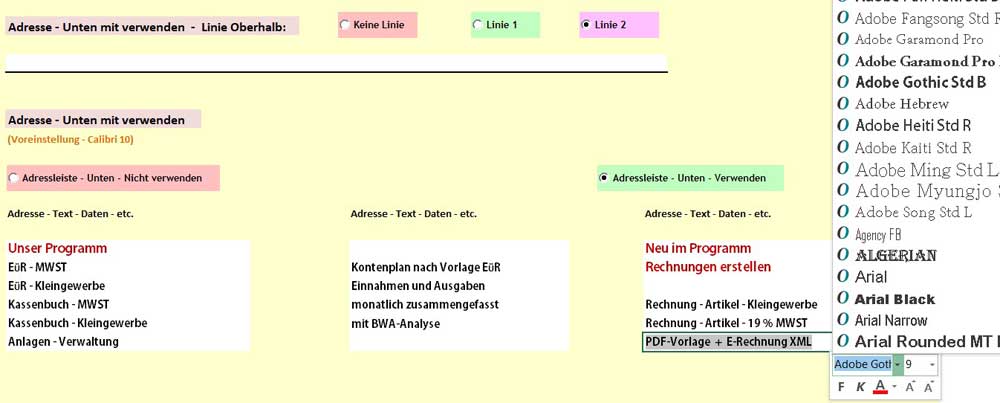
Alle Angaben für die Rechnung von Adressleiste Rechnungsanschrift Oben bis Textgestaltung Unten

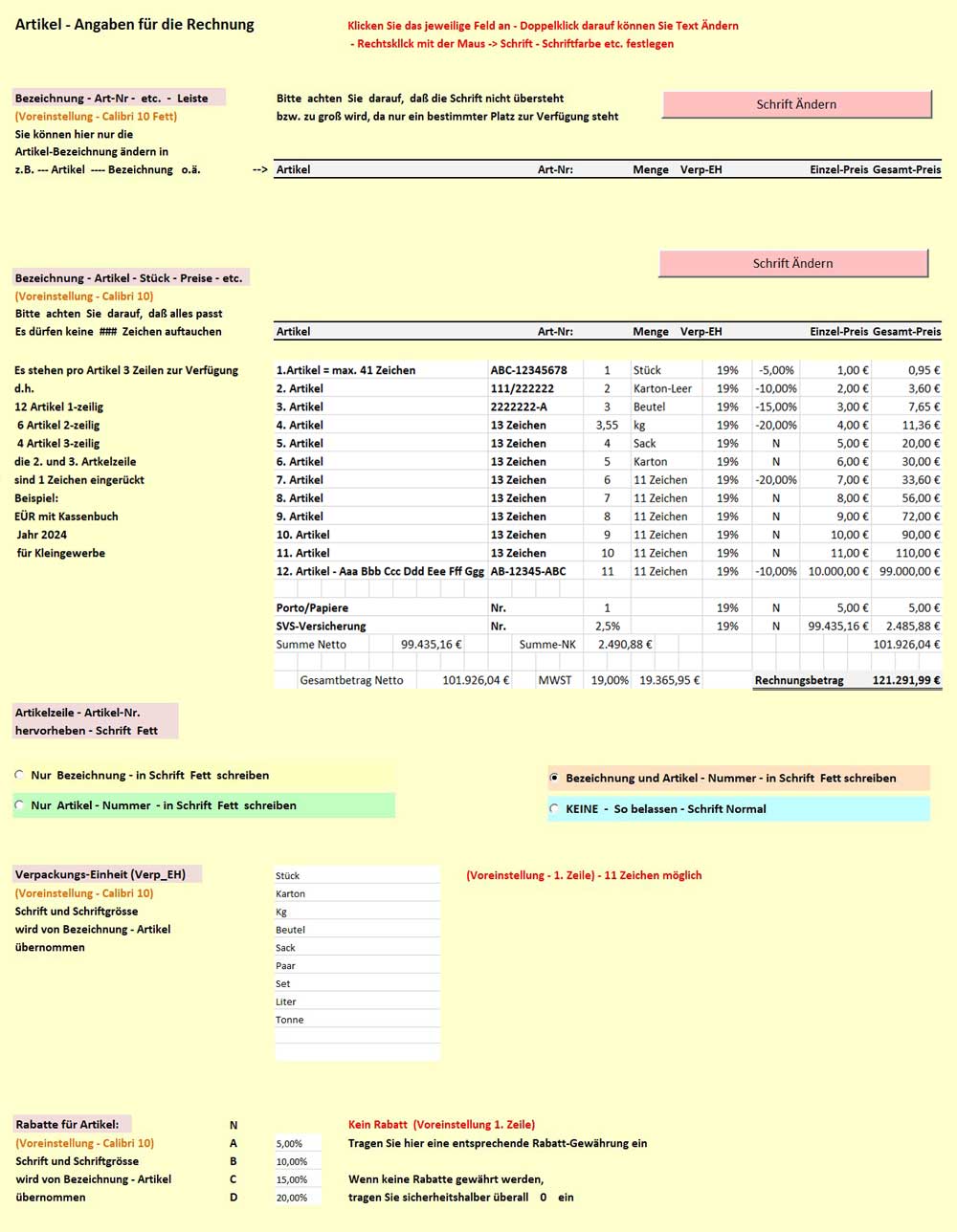
Alle Artikel-Angaben für die Rechnung von Artikelleiste - Artikelbezeichnung - Verpackungseinheit - Rabatte

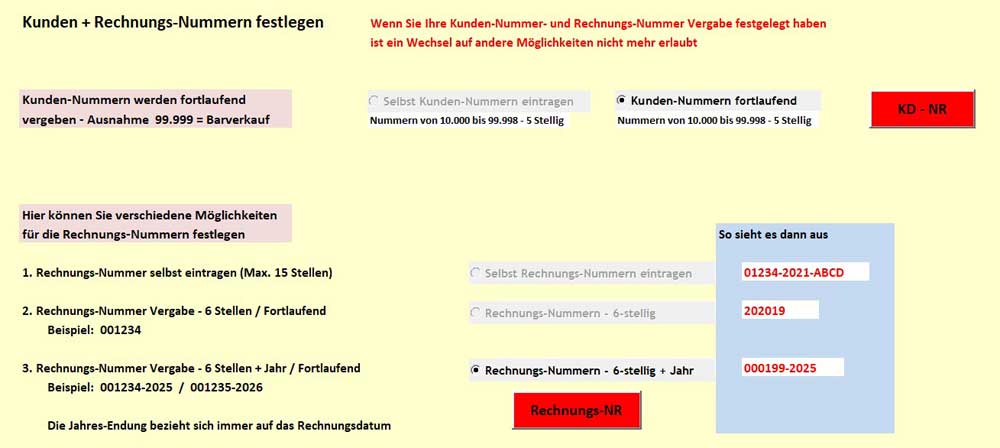
Kunden-Nummern und Rechnungs-Nummern festlegen

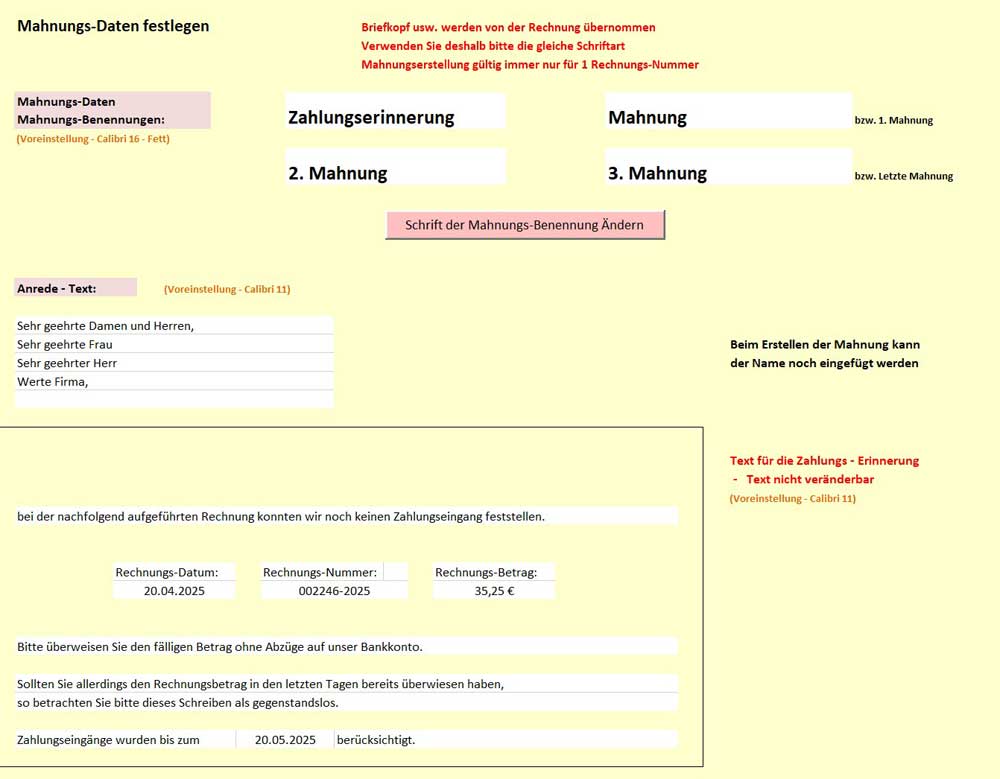
Mahnungs-Daten festlegen - Textbausteine Zahlungserinnerung bis Mahnung 3 können nicht geändert werden
 ++ Kunden - Neu - Ändern - Storno - Druck Kundenliste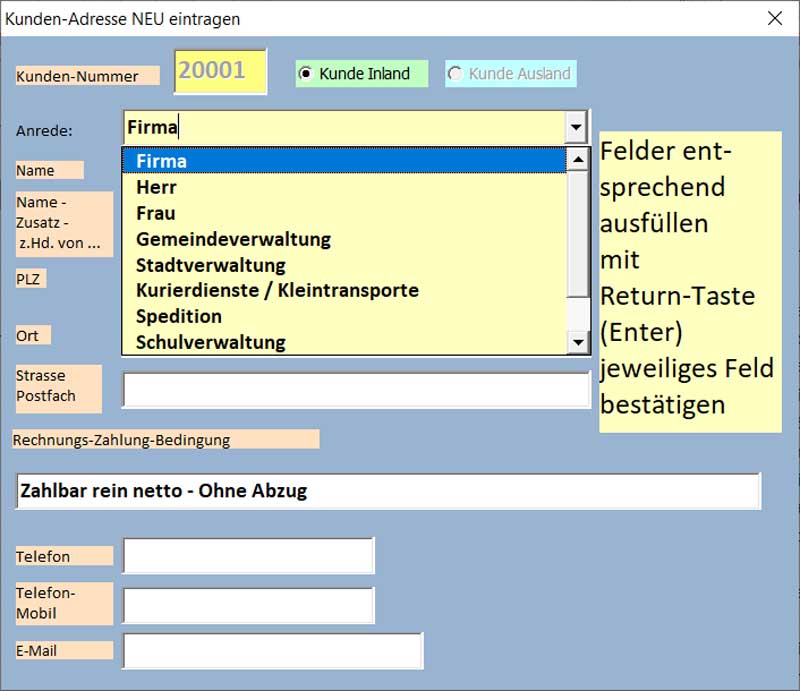
 ++ Artikel - Neu - Ändern - Storno - Druck Artikelliste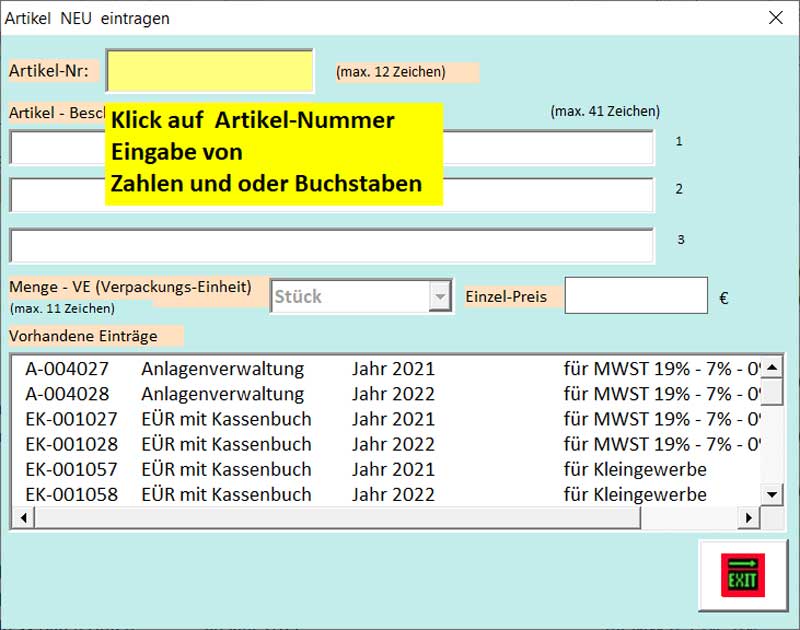
 ++ Nebenkosten - Neu - Ändern - Storno - Druck Nebenkostenliste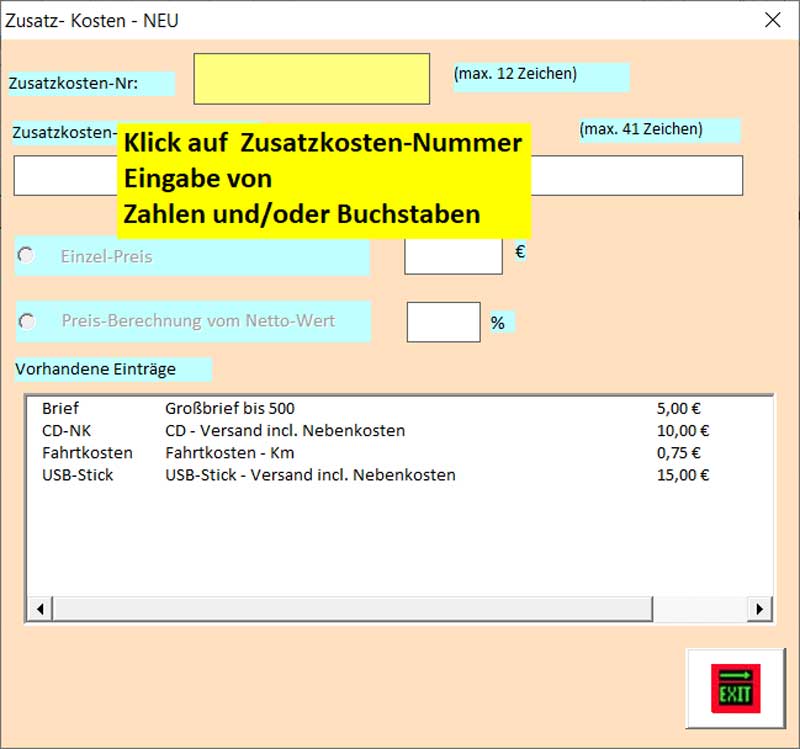
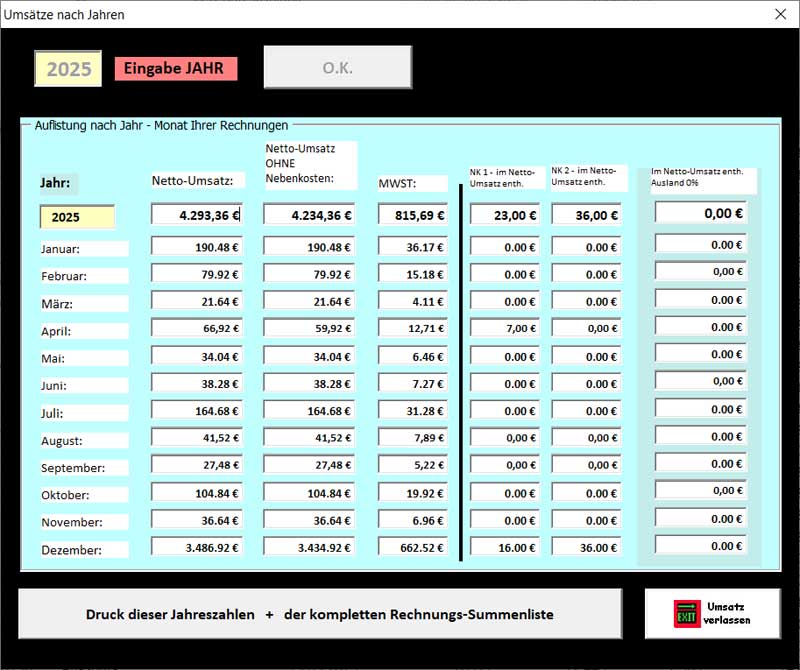
 ++ Umsätze - nach Jahr - Monate - Umsätze nach Jahr - Monate nach Kunde
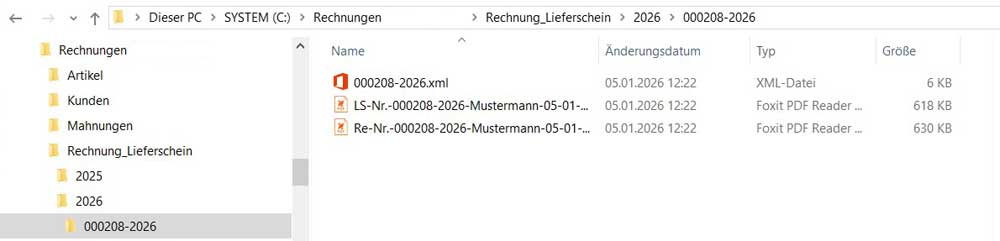
 ++ Anzeigen und Speicherung der PDF - Daten werden entsprechend dem Jahr - Rechnungs-Nummer aufgelistet
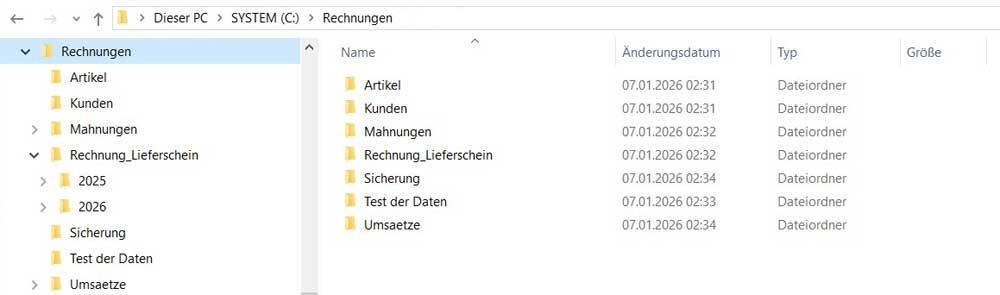
++ Rechnungen aufgelistet nach Jahr
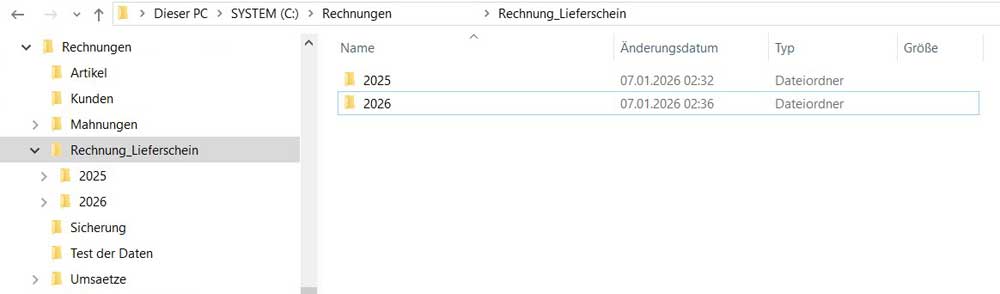
++ Rechnungen Jahr aufgelistet nach Rechnungs-Nummern
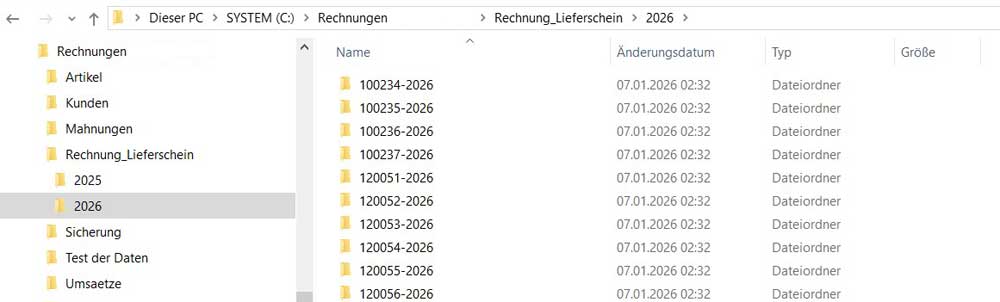
++ Rechnungs-Nummern aufgelistet in Rechnung - Lieferschein - XML-Daten
++ Nach Eingabe der Rechnungs-Daten kann Neue Rechnung erstellt werden
++ Start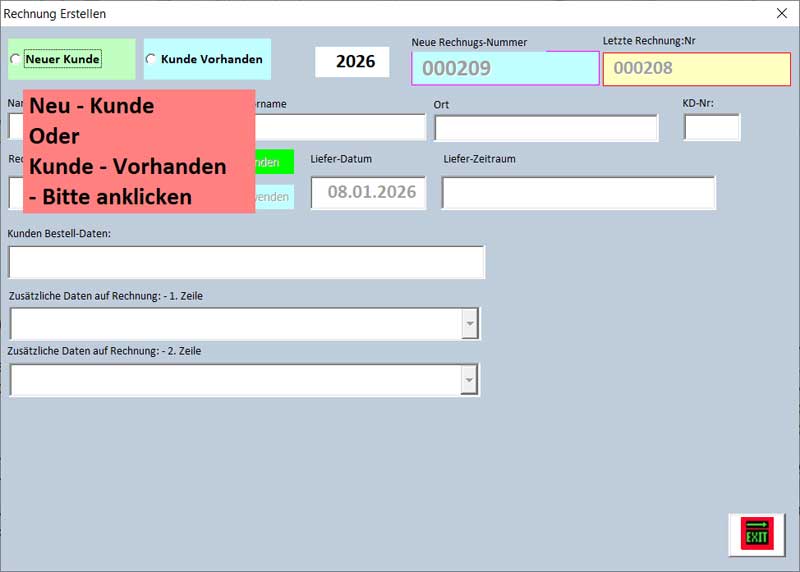
++ Kunde Vorhanden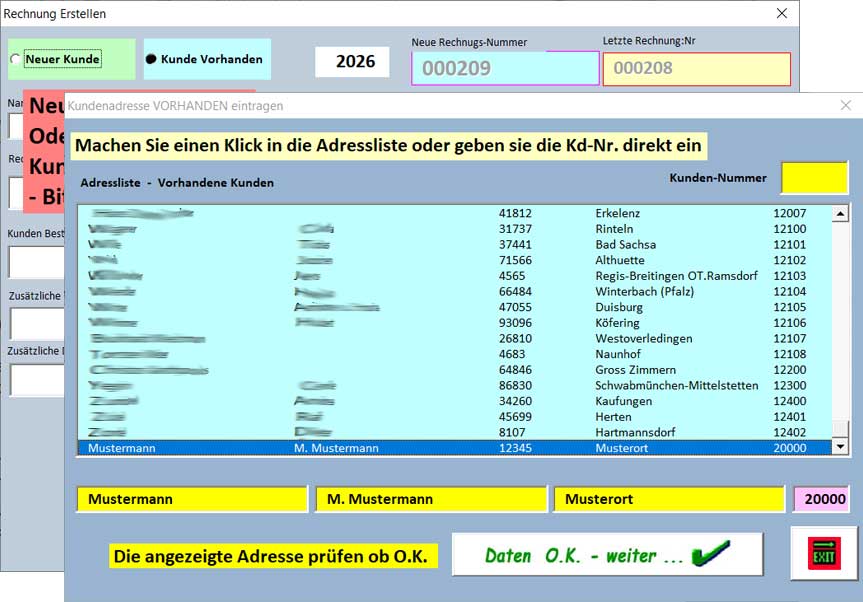
++ Rechnungs-Datum - Wenn nicht O.K. - Ändern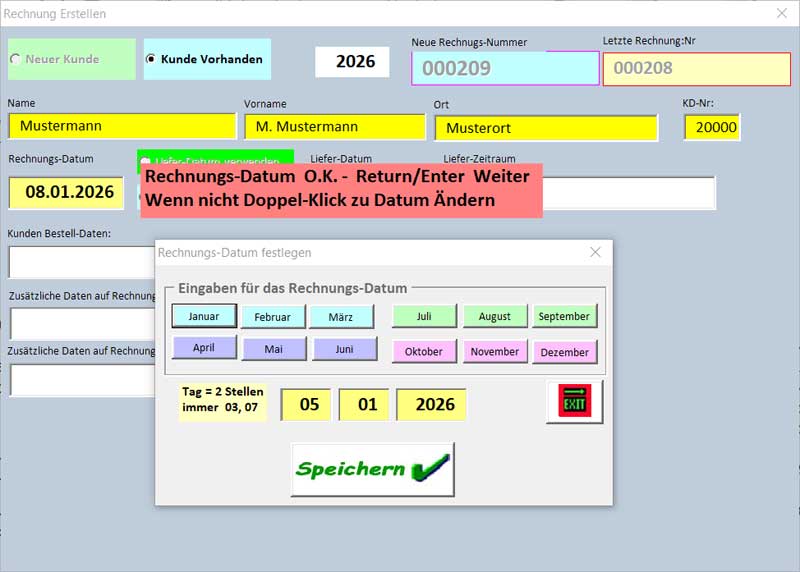
++ Liefer-Datum - Wenn nicht O.K. - Ändern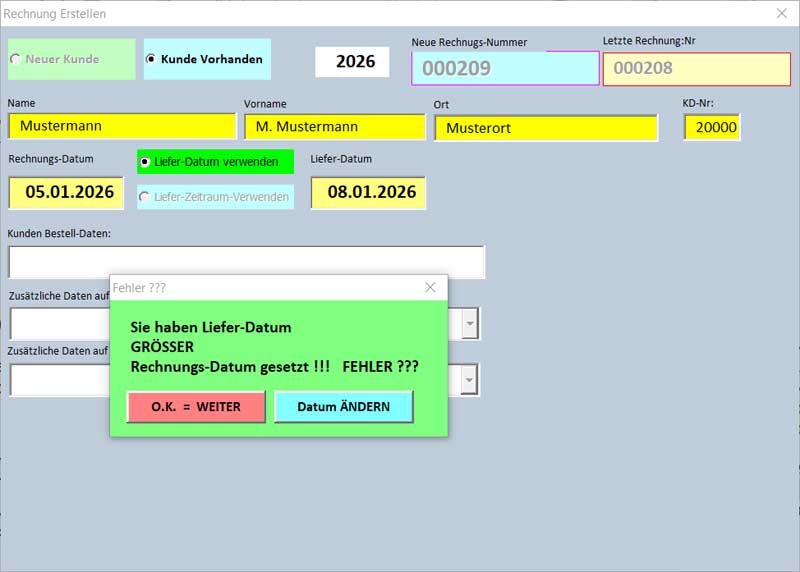
++ Kunden-Bestell-Daten eingeben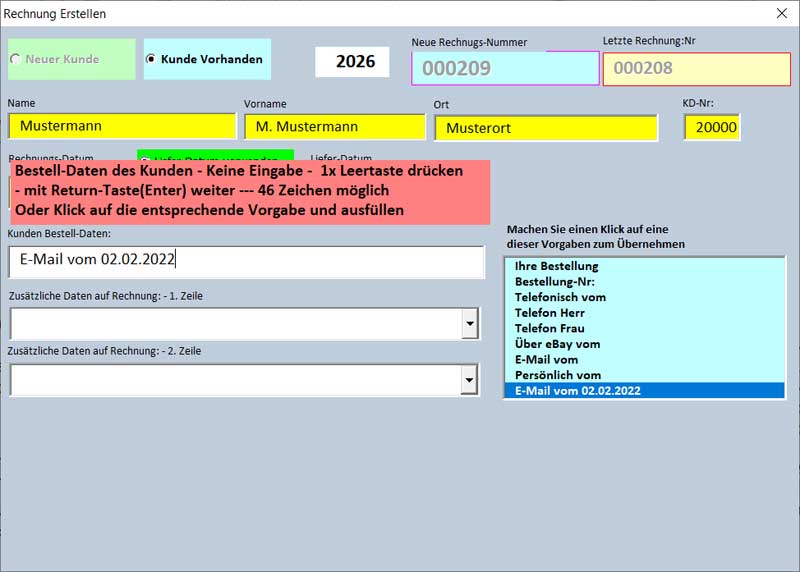
++ Zusätzliche Daten eingeben - möglich 2 Zeilen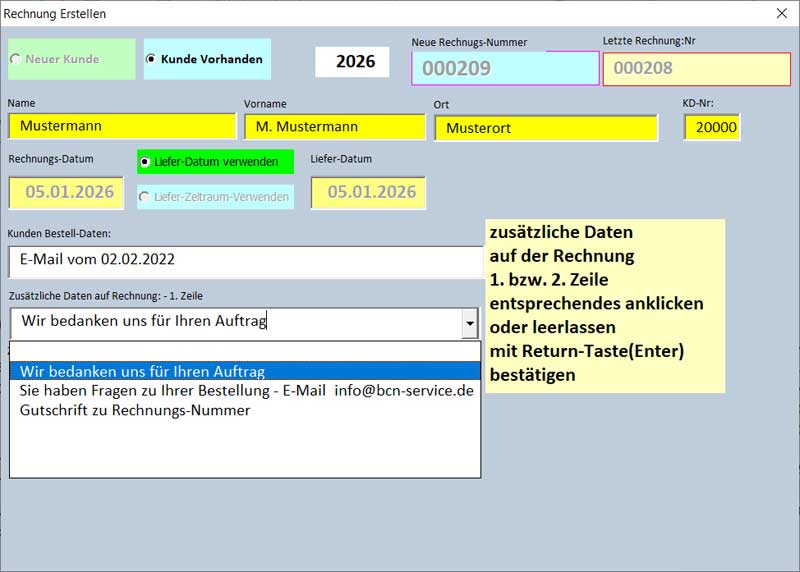
++ Abfrage ob Lieferschein benötigt wird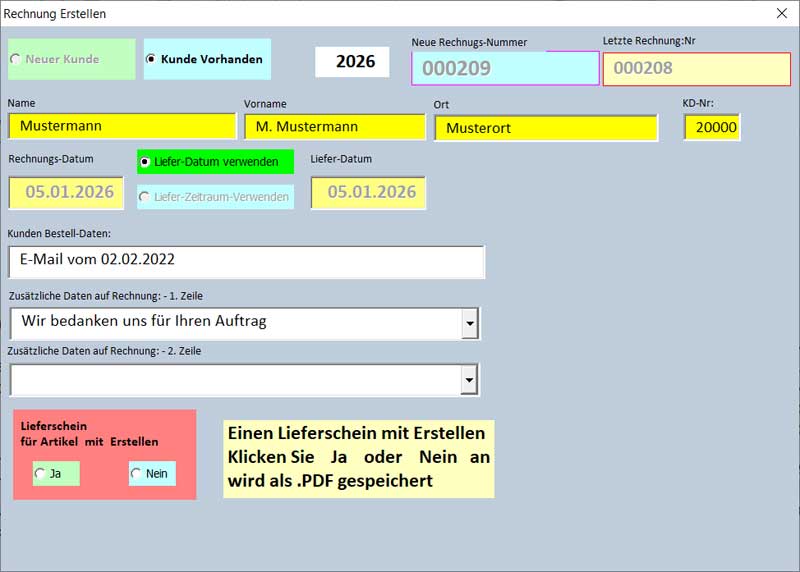
++ Kunden- und Bestelldaten sind fertig - nochmals Prüfen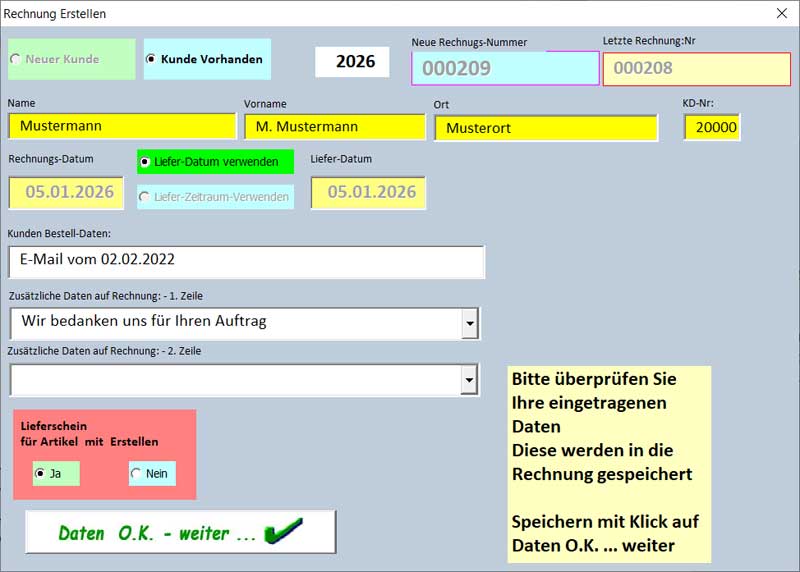
++ Eingabe der bestellten Artikel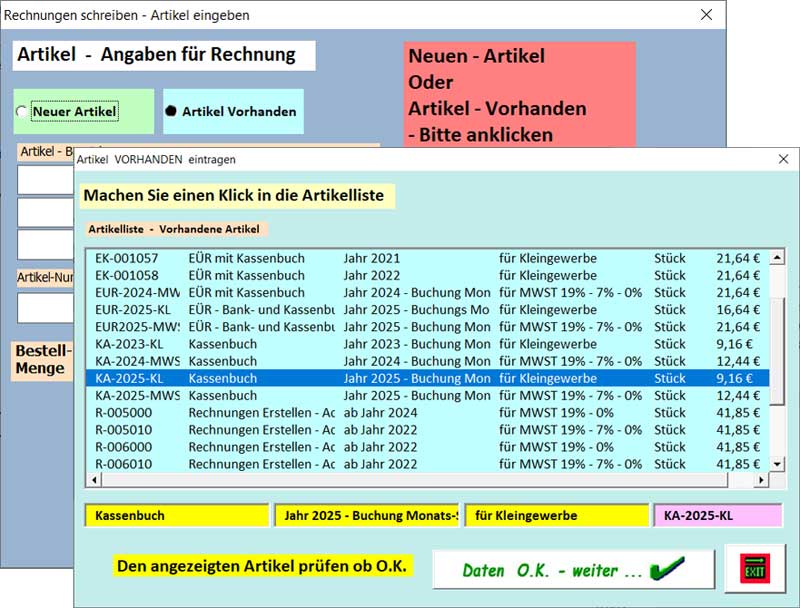
++ Eingabe Bestell-Menge - evtl. Rabatt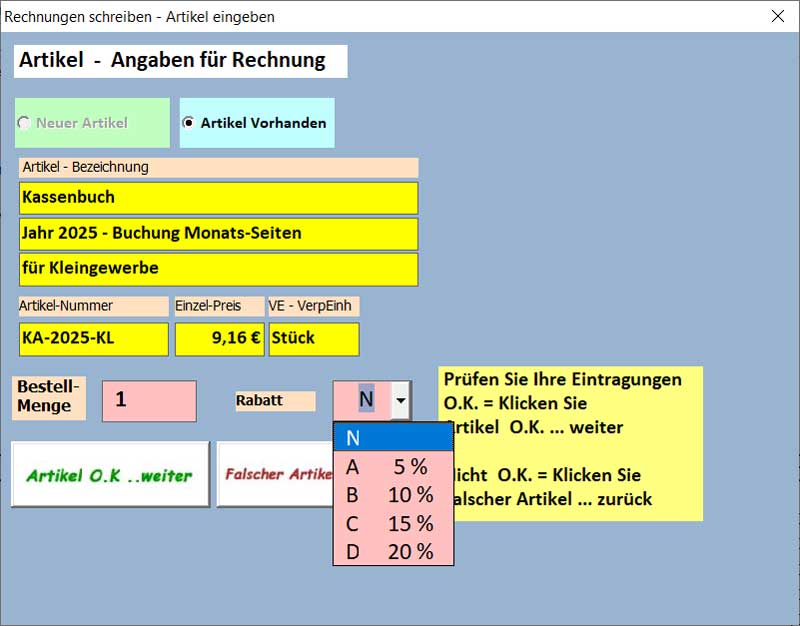
++ Artikel-Eingabe fertig - Weiteren Artikel? - + Nebenkosten? - oder Rechnung Fertig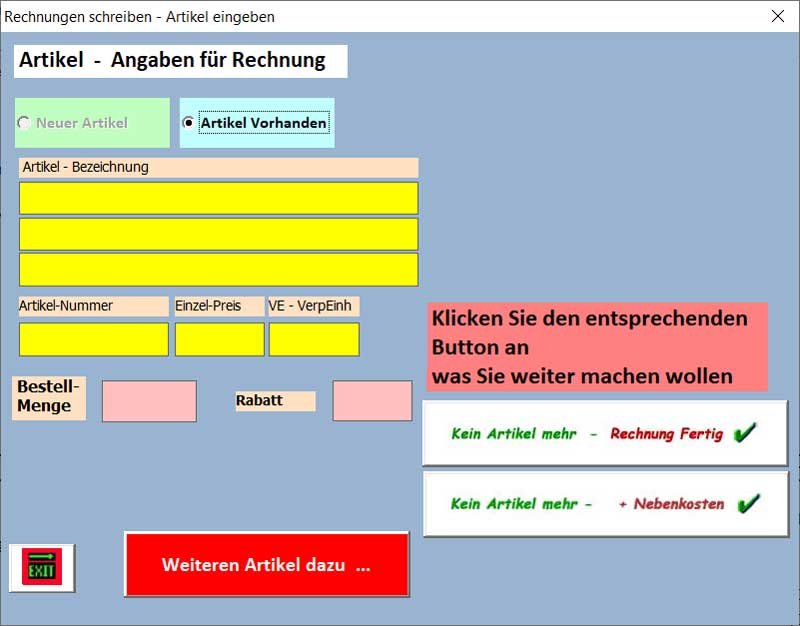
++ Eingabe Nebenkosten zur Bestellung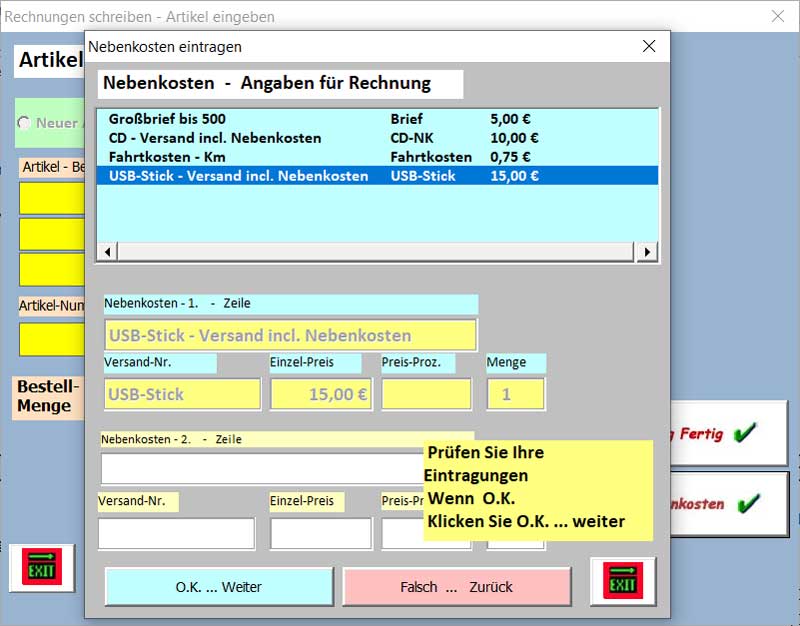
++ Eingabe Artikel Fertig - Rechnung Speichern und Drucken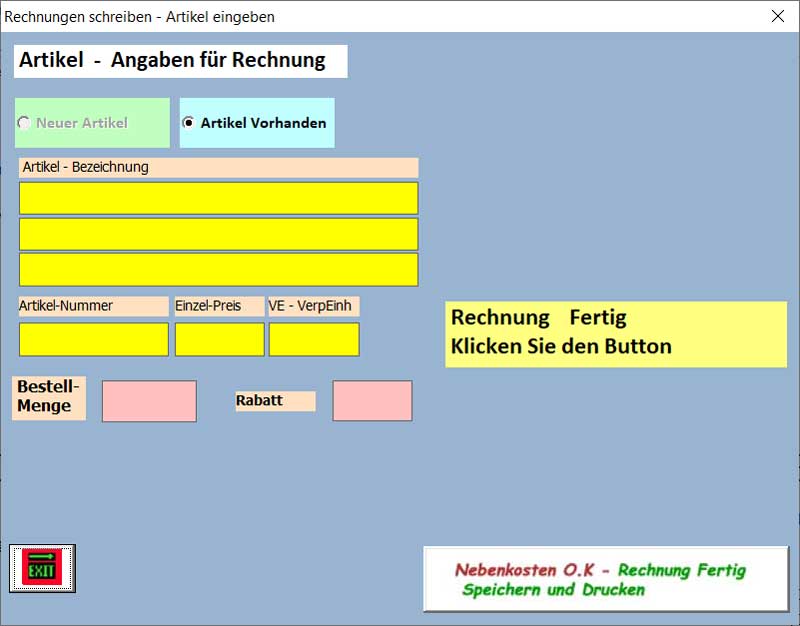
++ Druck der Rechnung + Lieferschein als PDF + XML-Format
Gleichzeit können Sie sich die Rechnung am Bildschirm anschauen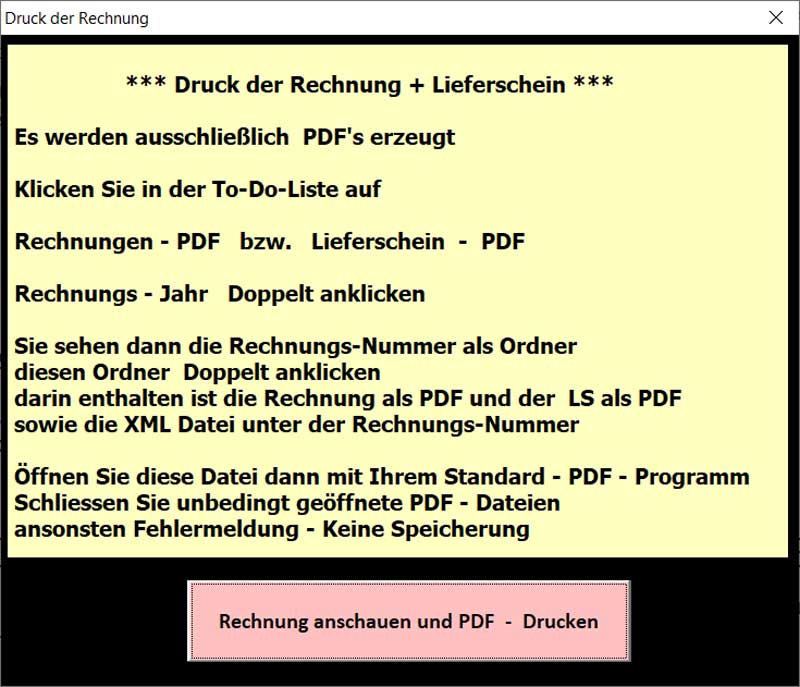
++ Erstellte Rechnung anschauen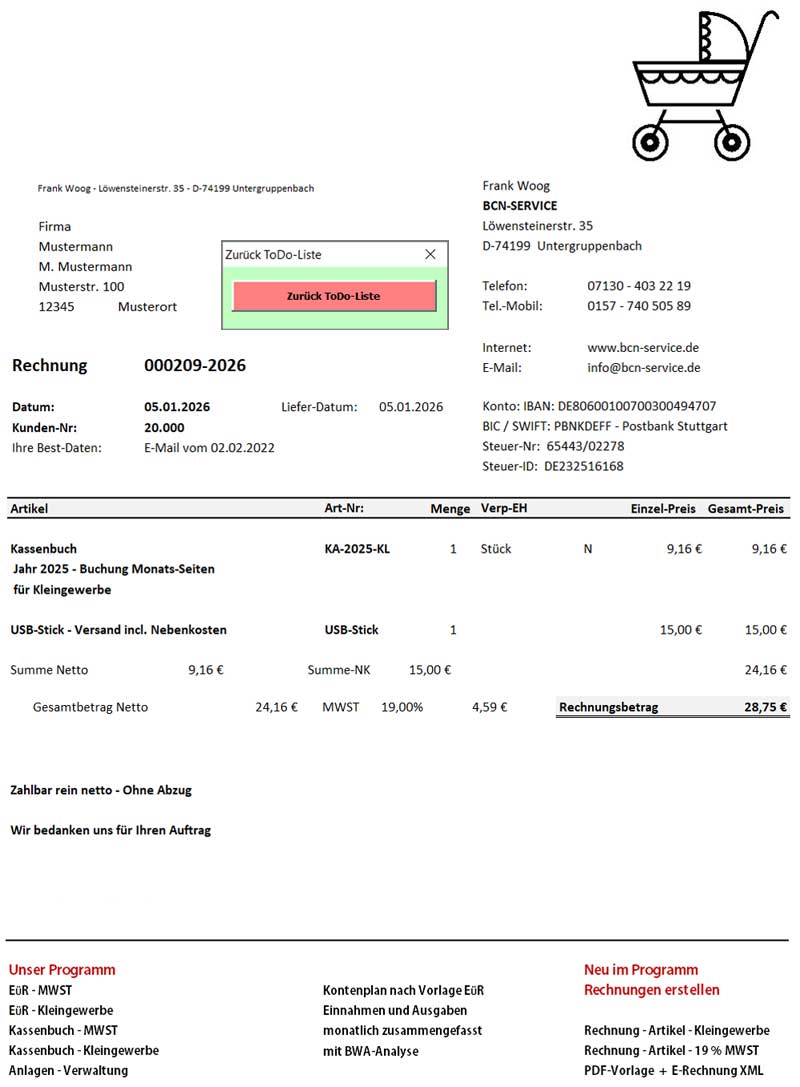
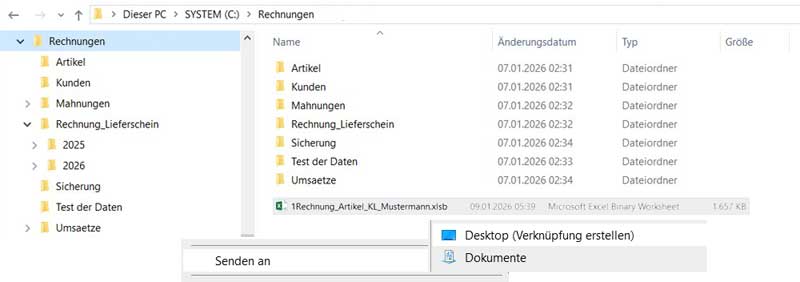
++ Beim Ersten Starten des Rechnungsprogramms wird ein Haupt- und die Nebenordner angelegt
++ Kopieren Sie diese Startdatei in den Hauptordner
++ Klick Rechte Maustaste - Senden -> Desktop - Verknüpfung erstellen
++ So können Sie dort das Programm direkt starten
++ Bitte Speichern Sie desöfteren den Hauptordner mit Nebenordnern
in einen Sicherungsordner oder auf einen USB-Stick